
エクセルを開くとデフォルトで存在している枠線(グリッド線)を消したいと考えている方いらっしゃるのではないでしょうか。
本記事では、エクセルの枠線(グリッド線)を消す方法を画像を用いてわかりやすく解説しています。
エクセルについてより詳しく知りたい方やエクセルの枠線(グリッド線)を消したい方はぜひ、参考にしてみてください。
この記事でわかること

全てのエクセル枠線(グリッド線)を消す方法
全てのエクセル枠線(グリッド線)を消す手順を画像を用いて解説します。
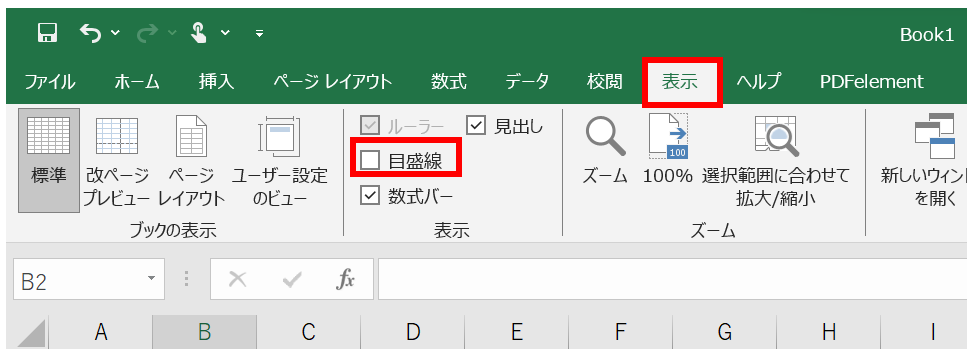
①「表示」タブの「目盛線」のチェックを外す
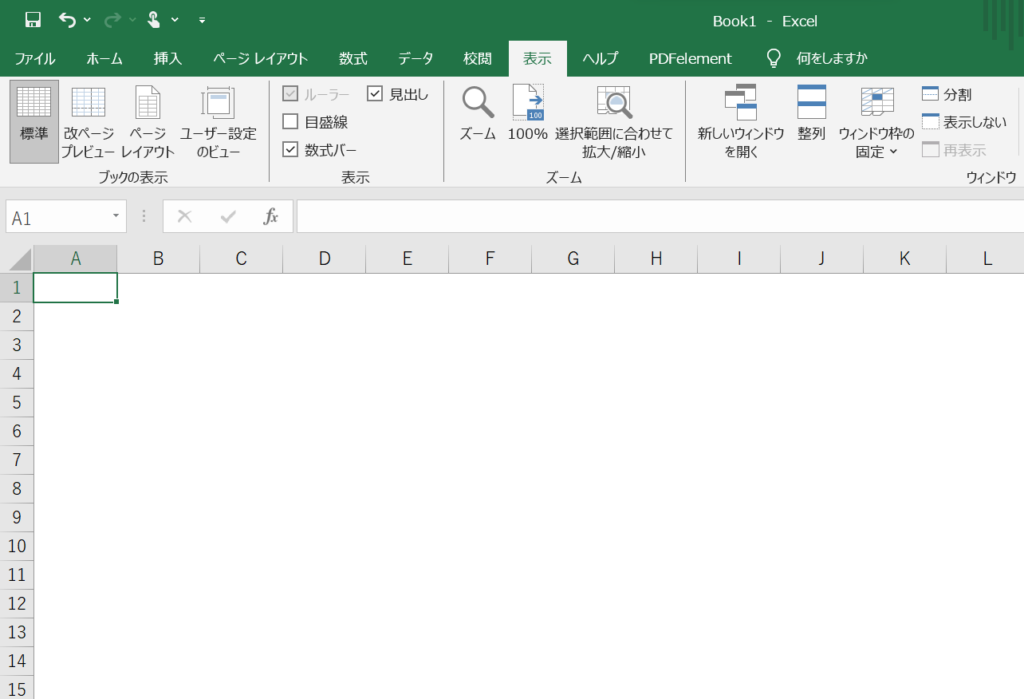
②全てのエクセル枠線(グリッド線)が消える
一部のエクセル枠線(グリッド線)を消す方法
一部のエクセル枠線(グリッド線)を消す手順を画像を用いて解説します。
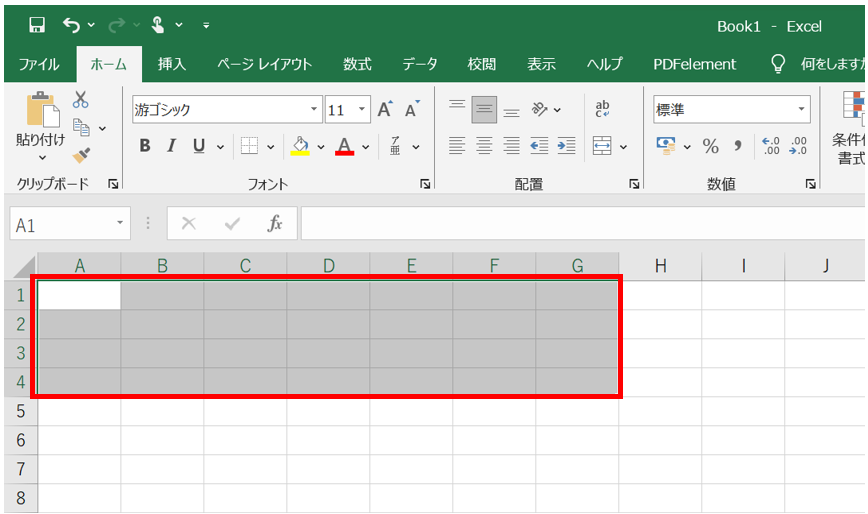
①エクセル枠線(グリッド線)を消すセルを選択する
②「ホーム」タブ内にある「塗りつぶしの色」を選択し、「白」を選択する
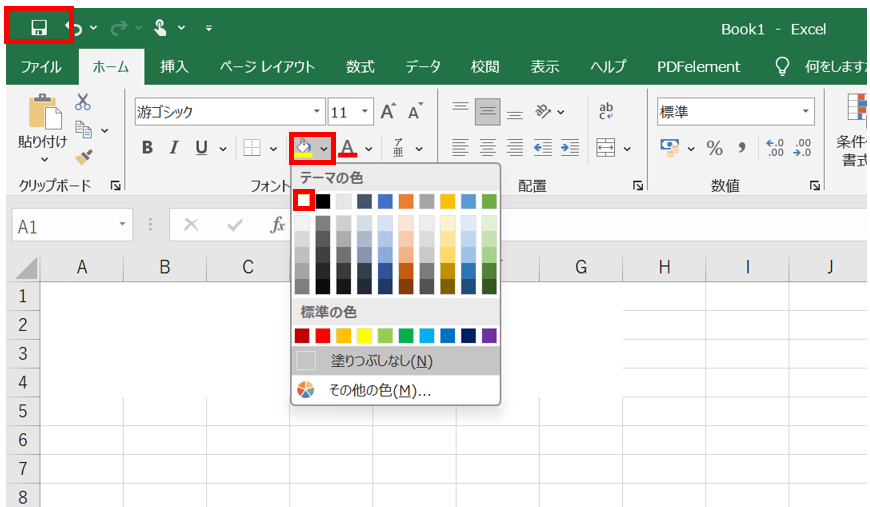
③一部のエクセル枠線(グリッド線)が消える
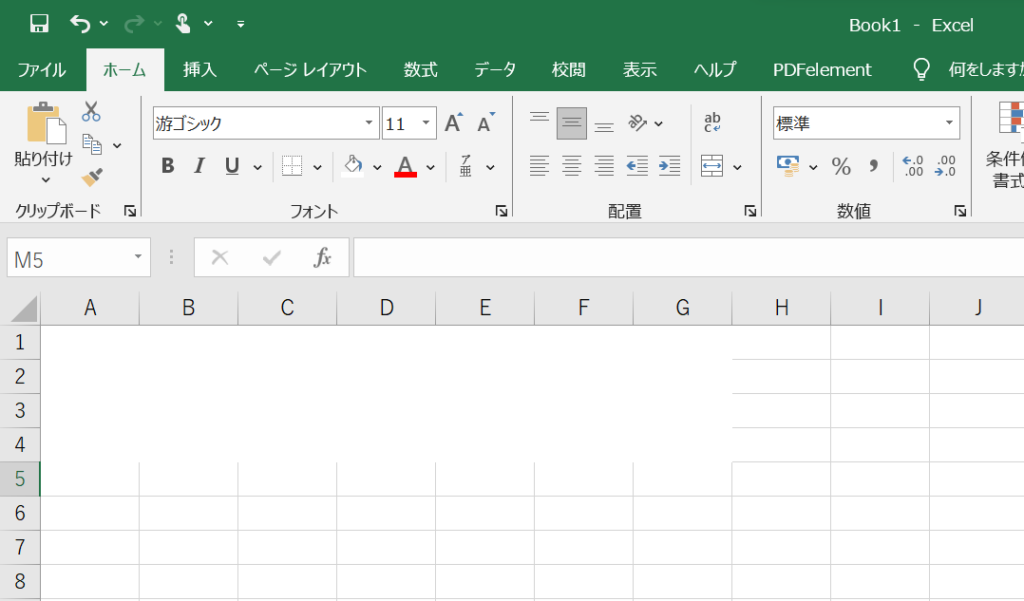
ショートカットキーでエクセル枠線(グリッド線)を消す
「Alt」→「h]→「h]→「白」を選択する
まとめ

いかがでしたか。
本記事では、エクセルの枠線(グリッド線)を消す方法を画像を用いてわかりやすく解説しています。
エクセルの枠線(グリッド線)を消したいと考えている方はぜひ、参考にしてみてください。


【初心者エンジニア必見!エンジニアが持っておきたい持ち物・ガジェット一覧】
エンジニアにおすすめの持ち物とガジェットを一覧でまとめています。
利用することで作業効率を上げることのできる物を厳選して紹介しているため、エンジニアの方やリモート勤務の方は特に参考にしてみてください。












・全てのエクセル枠線(グリッド線)を消す方法
・一部のエクセル枠線(グリッド線)を消す方法
・一部のエクセル枠線(グリッド線)をショートカットで消す方法